メールが届かない時に確認するDNS設定|DNSが原因のメール障害を効率よく切り分ける方法
 KoAN
KoAN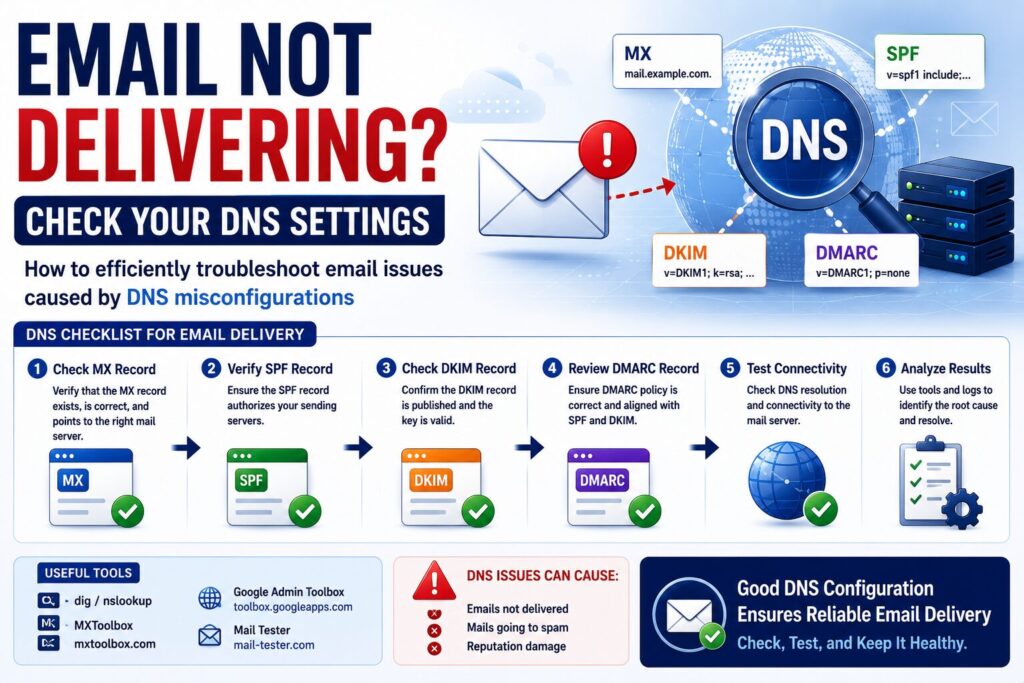
目次
メールが届かない時に確認するDNS設定
メールシステムのトラブルで最も多い問い合わせの一つが「メールが届かない」という問題です。
SMTPサーバやネットワーク機器の障害が原因の場合もありますが、実際にはDNS設定が原因となっているケースが非常に多くあります。
特にメールサーバ移行後やGoogle Workspace、Microsoft 365導入時にはDNS設定ミスによる障害が頻発します。
本記事ではメールが届かない場合に確認するべきDNS設定を中心に、効率的な切り分け方法を解説します。
メール配送はDNSに依存している
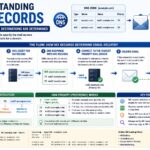
メール送信時、送信サーバは宛先ドメインのDNS情報を確認します。
user@example.com
↓
example.com
↓
MXレコード確認
↓
配送先決定
DNS設定に問題があると配送そのものができません。
最初に確認すること
メールが届かない場合、まず影響範囲を確認します。
- 全員届かない
- 特定ドメインだけ届かない
- 外部から届かない
- 送信だけ失敗する
症状によって確認箇所が変わります。
MXレコード確認
最優先で確認する項目です。
$dig example.com MX

結果例です。
example.com. IN MX 10 mail.example.com.
MXレコードが存在するか確認します。
MXレコードが存在しない場合
結果が次のようになります。
ANSWER: 0
メール配送に失敗する可能性があります。
MX先のAレコード確認
MXレコードが正常でも安心できません。
$ dig mail.example.com A

結果例です。
mail.example.com. IN A 203.0.113.10
IPアドレスが取得できることを確認します。
MX先が存在しない場合
次のような状態です。
MX 10 mail.example.com.
しかし
mail.example.com
が存在しません。
メール配送は失敗します。
SMTPポート確認
DNSが正常でもメールサーバへ接続できなければ意味がありません。
$ telnet mail.example.com 25

または

$ nc -zv mail.example.com 25
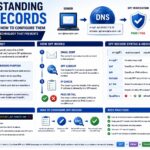
SPF確認
送信メールが迷惑メールになる場合はSPFを確認します。
$ dig example.com TXT

結果例です。
v=spf1 mx -all
SPF未設定の影響
- 迷惑メール判定
- 受信拒否
- 信頼性低下
近年は設定必須と言えます。
DKIM確認
公開鍵が存在するか確認します。
$ dig mail._domainkey.example.com TXTTXTレコードが返ることを確認します。
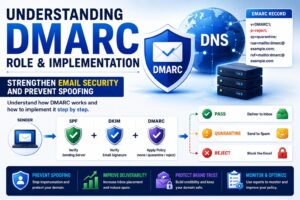
DMARC確認
DMARC設定も確認します。
$ dig _dmarc.example.com TXT

結果例です。
v=DMARC1; p=none
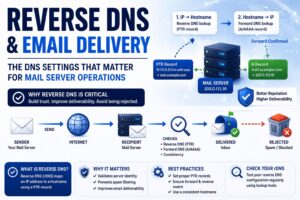
逆引きDNS確認
メールサーバ運用では重要です。
$ dig -x 203.0.113.10メールサーバ名が返ることを確認します。
逆引き未設定の影響
- 迷惑メール判定
- 受信拒否
- スコア低下
特にGmailで重要です。
TTL確認
メールサーバ移行後はTTLも確認します。
dig example.com MX

結果です。
example.com. 86400 IN MX
TTLが長いと古いサーバへ配送される場合があります。
Google Public DNS確認
$ dig @8.8.8.8 example.com MXGoogleから見た情報を確認できます。
Cloudflare DNS確認
$ dig @1.1.1.1 example.com MXDNS伝播状況確認に便利です。
権威DNS確認
最も重要な確認です。
dig @ns1.example.com MX example.com正しい設定が登録されているか確認します。
セカンダリーDNS確認
複数DNS運用時です。
dig @ns2.example.com MX example.com同じ情報を返すことを確認します。
SOAシリアル確認
$ dig SOA example.comゾーン転送失敗の確認に利用します。
Google Workspace移行時によくある問題
- 旧MX削除忘れ
- SPF未変更
- DKIM未有効化
- DMARC未設定
非常によく発生します。
Microsoft 365移行時によくある問題
- MX変更忘れ
- SPF未更新
- Autodiscover設定ミス
導入時に確認が必要です。
実務で使う確認コマンド
$ dig example.com MX

$ dig mail.example.com A

$ dig example.com TXT

$ dig _dmarc.example.com TXT

$ dig -x 203.0.113.10

まずはこれらを確認します。
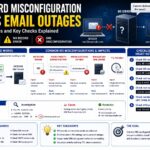
メール障害時の確認順序
MX確認
↓
A確認
↓
SMTP接続確認
↓
SPF確認
↓
DKIM確認
↓
DMARC確認
↓
逆引き確認
この順番が効率的です。
実務で覚えておきたいポイント
- メール配送はDNSに依存している
- まずMXレコードを確認する
- MX先のAレコードも確認する
- SPF・DKIM・DMARCは必須
- 逆引きDNSも重要である
- TTLやDNS伝播も考慮する
まとめ
メールが届かない原因はSMTPサーバだけではなく、DNS設定が関係しているケースが非常に多くあります。
特にMXレコード、Aレコード、SPF、DKIM、DMARC、逆引きDNSは必ず確認するべき項目です。
メール障害が発生した場合は、まずDNS設定を確認する習慣を身につけることで、迅速な原因特定につながります。
実務ではdigコマンドを活用しながら、体系的に切り分けを行うことが重要です。