Gmailで迷惑メールにならないDNS設定|メール到達率を高める認証技術と運用ポイント
 KoAN
KoAN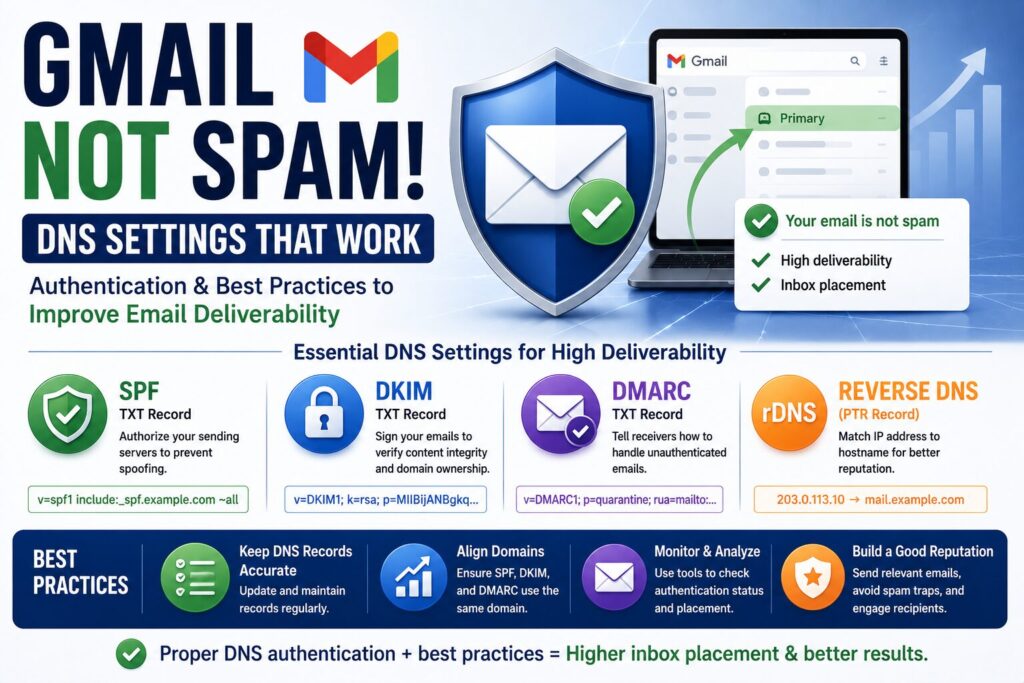
目次
Gmailで迷惑メールにならないDNS設定
メールサーバを構築したものの、「Gmailへ送信すると迷惑メールフォルダへ入ってしまう」という経験をしたことがある方は多いのではないでしょうか。
近年のGmailは迷惑メール対策を大幅に強化しており、単純にSMTPサーバを構築しただけでは高い到達率を実現できません。
特にDNS設定はメールの信頼性評価に大きく影響します。
DNS設定に問題があると、メール本文や送信内容に問題がなくても迷惑メール判定されることがあります。
本記事ではGmailで迷惑メールにならないために確認するべきDNS設定について解説します。
Gmailは何を確認しているのか
Gmailは受信時に様々な情報を確認しています。
- SPF
- DKIM
- DMARC
- 逆引きDNS
- 送信元IP評価
- 送信履歴
- メール内容
DNS設定はその中でも特に重要な項目です。
まず確認するべき項目
メールサーバ運用で最低限必要なのは次の4つです。
SPF
DKIM
DMARC
逆引きDNS
まずはこれらを正しく設定する必要があります。
SPF設定の確認
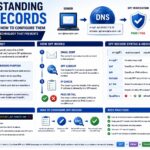
SPFは送信を許可するメールサーバを定義する仕組みです。
例えば次の設定です。
v=spf1 mx -allMXレコードで指定されたメールサーバからの送信を許可します。
SPF確認方法
$ dig example.com TXTTXTレコード内にSPF情報が表示されます。
Google Workspace利用時のSPF
v=spf1 include:_spf.google.com ~allGoogle公式推奨設定です。
Microsoft 365利用時のSPF
v=spf1 include:spf.protection.outlook.com -allMicrosoft公式設定です。
DKIM設定の重要性
GmailはDKIMを非常に重視しています。
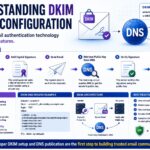
DKIMは電子署名によってメール改ざんを防止します。
送信サーバ
↓
署名付与
↓
受信サーバ
↓
DNS公開鍵取得
↓
署名検証
この流れで確認されます。
DKIM確認方法
$ dig selector._domainkey.example.com TXT公開鍵が表示されれば正常です。
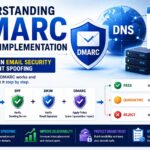
DMARC設定の重要性
GoogleはDMARC導入を強く推奨しています。
最低限以下の設定を行います。
v=DMARC1; p=noneまずは監視モードで運用を開始します。
DMARC確認方法
$ dig _dmarc.example.com TXTTXTレコードを確認します。
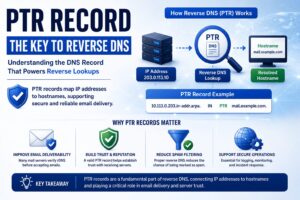
逆引きDNSの確認
意外と見落とされる項目です。
送信サーバIPには逆引きDNSが必要です。
203.0.113.10
↓
mail.example.com
という設定が望ましいです。
逆引き確認方法
$ dig -x 203.0.113.10ホスト名が返ることを確認します。
FCrDNSの確認
Gmailは正引きと逆引きの整合性も評価します。
mail.example.com
↓
203.0.113.10

203.0.113.10
↓
mail.example.com
双方が一致していることが重要です。
ホスト名の確認
Postfixサーバではホスト名も重要です。
$ hostname -fDNS設定と一致しているか確認します。
HELO/EHLO名の確認
SMTP接続時に通知するホスト名です。
EHLO mail.example.com
逆引きDNSと一致させることが望ましいです。
送信元IPアドレスの評価
DNS設定が完璧でもIPアドレスの評判が悪い場合があります。
過去にスパム送信へ利用されたIPでは不利になることがあります。
ブラックリスト確認
メール到達率が悪い場合は確認します。
- Spamhaus
- Barracuda
- SORBS
などのDNSBLが利用されています。
送信量急増にも注意
新規メールサーバでは大量送信を避けるべきです。
突然大量送信するとスパム判定されることがあります。
メール本文も評価対象
DNS設定だけではありません。
- 短すぎる本文
- URLだけのメール
- 大量画像
- 怪しいリンク
も評価されます。
Postfixで確認する項目
myhostname
mydomain
myorigin
smtpd_banner
DNS情報と整合性が取れていることを確認します。
Gmail送信テスト
実際にGmailへ送信し、ヘッダ情報を確認します。
Gmailでは認証結果が表示されます。
SPF: PASS
DKIM: PASS
DMARC: PASS
となっていることが理想です。
実務で確認するコマンド
$ dig example.com MX

$ dig example.com TXT

$ dig _dmarc.example.com TXT

$ dig -x 203.0.113.10

$ hostname -f
まずはこれらを確認します。
迷惑メールになる主な原因
- SPF未設定
- DKIM未設定
- DMARC未設定
- 逆引きDNS未設定
- 正引き不一致
- IP評価低下
- 大量送信
実務で覚えておきたいポイント
- SPF・DKIM・DMARCは必須である
- 逆引きDNSを設定する
- FCrDNSを成立させる
- SMTPホスト名を統一する
- Gmailヘッダで認証結果を確認する
- DNS設定だけでなく送信履歴も重要である
まとめ
Gmailで迷惑メールにならないためには、SPF・DKIM・DMARC・逆引きDNSを適切に設定することが重要です。
特にGoogleは送信ドメイン認証を重視しており、未設定の場合はメール到達率が大きく低下する可能性があります。
また、正引きと逆引きの整合性やSMTPホスト名の一致も重要な評価項目です。
メールサーバ運用ではSMTP設定だけでなくDNS設定も含めて管理することが、安定したメール配送への第一歩となります。