known_hostsのエラー対処|SSH接続時によくあるホスト鍵エラーの解決方法
 KoAN
KoAN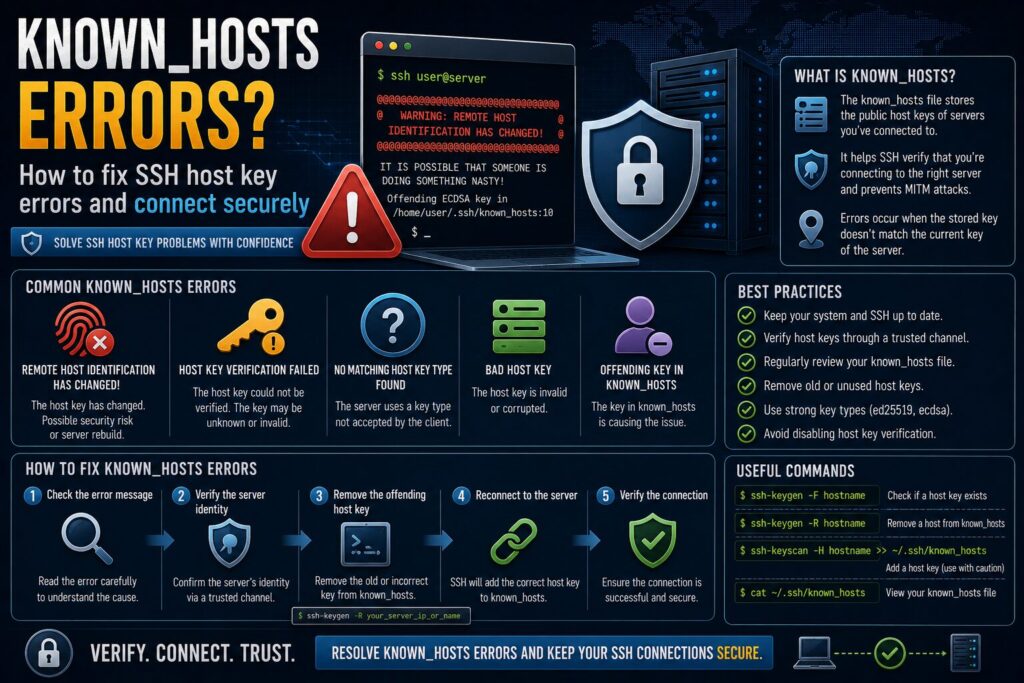
目次
known_hostsのエラー対処方法を理解してSSH接続トラブルを解決しよう
SSHを利用していると、ある日突然接続できなくなることがあります。
その際によく表示されるのがknown_hosts関連のエラーメッセージです。
特にサーバ再構築後やクラウド環境、VirtualBoxによる検証環境では頻繁に発生します。
SSHの仕組みを理解していないと原因が分かりにくいエラーですが、実際にはSSHの重要なセキュリティ機能が正常に動作している結果です。
本記事ではknown_hosts関連の代表的なエラーと対処方法について解説します。
known_hostsとは何か
known_hostsはSSHクライアントが接続先サーバのホスト鍵を保存するファイルです。
通常は以下に保存されます。
~/.ssh/known_hostsSSHはこのファイルを利用して接続先サーバの正当性を確認します。
なぜknown_hostsが必要なのか
SSHは通信の暗号化だけではなく、接続先サーバが本物であることも確認しています。
この仕組みによって中間者攻撃(MITM)を防止しています。
known_hostsはそのための重要な仕組みです。
初回接続時の動作
初めて接続するサーバでは以下のようなメッセージが表示されます。
The authenticity of host
can't be established.

Are you sure you want to continue connecting?
yesを入力するとホスト鍵がknown_hostsへ登録されます。
代表的なエラー
最もよく見かけるエラーです。
WARNING: REMOTE HOST IDENTIFICATION
HAS CHANGED!
SSH管理者なら一度は見たことがあるでしょう。
Host key verification failed
次のようなエラーもあります。
Host key verification failed.ホスト鍵の検証に失敗しています。
Offending keyエラー
典型的な表示です。
Offending RSA key in
/home/user/.ssh/known_hosts:15
15行目に問題があることを示しています。
原因1 サーバ再構築
最も多い原因です。
OS再インストールを行うと新しいホスト鍵が生成されます。
クライアント側には古い情報が残るためエラーになります。
原因2 VirtualBox環境
研修環境や検証環境で頻発します。
同じIPアドレスで新しい仮想マシンを作成すると発生します。
原因3 クラウドインスタンス再作成
AWSやAzureでもよくあります。
同じIPアドレスやDNS名を再利用すると発生します。
原因4 DNS切り替え
ホスト名が別サーバを指すようになった場合です。
本番環境の切り替え時によく発生します。
原因5 実際の攻撃
可能性は低いですが重要です。
ホスト鍵変更が想定外の場合は、中間者攻撃の可能性も考慮する必要があります。
まず原因確認を行いましょう。
現在の登録情報を確認する
known_hostsの内容を表示します。
$ cat ~/.ssh/known_hosts保存済みホスト鍵を確認できます。
対象ホストを検索する
$ ssh-keygen -F server.example.com特定ホストの情報だけを表示できます。
推奨される削除方法
最も安全な方法です。
$ ssh-keygen -R server.example.com対象ホストのみ削除します。
IPアドレスの場合
$ ssh-keygen -R 192.168.60.101IPアドレス指定も可能です。
削除後の再接続
再度接続します。
$ ssh user@server.example.com新しいホスト鍵の登録確認が表示されます。
手動で削除する方法
直接編集することも可能です。
$ vi ~/.ssh/known_hosts該当行のみ削除します。
ただし誤削除のリスクがあります。
行番号が表示される場合
例えば以下です。
Offending RSA key in
~/.ssh/known_hosts:12
12行目を削除すれば解決できます。
sedを使った削除
行番号が分かる場合です。
$ sed -i '12d' ~/.ssh/known_hosts
12行目を削除します。
ホスト鍵を確認する方法
サーバ側で確認できます。
$ ssh-keygen -lf \
/etc/ssh/ssh_host_ed25519_key.pub
フィンガープリントが表示されます。
フィンガープリント比較
サーバ管理者から通知された値と比較します。
一致すれば正当なサーバと判断できます。
本番環境では重要な作業です。
StrictHostKeyCheckingとの関係
SSHには以下の設定があります。
StrictHostKeyChecking yesホスト鍵検証を強制します。
StrictHostKeyChecking=no
以下のような指定です。
ssh -o StrictHostKeyChecking=no検証をスキップできます。
検証環境では便利ですが、本番環境では推奨されません。
known_hostsを無効化する方法
UserKnownHostsFile=/dev/null登録を行わなくなります。
ただしセキュリティ上は好ましくありません。
企業環境での運用
企業ではホスト鍵変更時に以下を実施することがあります。
- 事前通知
- フィンガープリント共有
- 変更手順書作成
安全な運用のためです。
よくある質問
known_hostsを全部削除してもよいか
接続は可能になります。
しかし全サーバの信頼情報が失われます。
必要最小限の削除を推奨します。
エラーが出たら即削除してよいか
本番環境では慎重に対応すべきです。
まずホスト鍵変更理由を確認しましょう。
実務でよく発生するケース
- VirtualBox再構築
- AWS EC2再作成
- Azure VM再作成
- OS再インストール
- DNS切り替え
原因を把握しておくと迅速に対応できます。
安全な対処手順
- ホスト鍵変更理由を確認
- フィンガープリント確認
- ssh-keygen -Rで削除
- 再接続
- 新ホスト鍵を登録
実務ではこの手順が推奨されます。
まとめ
known_hosts関連のエラーはSSHのセキュリティ機能が正常に動作している証拠です。
多くの場合はサーバ再構築やクラウド環境の再作成が原因ですが、本当に正当な変更か確認することが重要です。
特に本番環境では安易にknown_hostsを削除するのではなく、フィンガープリントを確認しながら慎重に対応しましょう。
known_hostsの仕組みを理解することで、SSH運用の安全性をさらに高めることができます。