WindowsからSSH接続する方法|OpenSSH・Tera Term・PuTTYの使い方
 KoAN
KoAN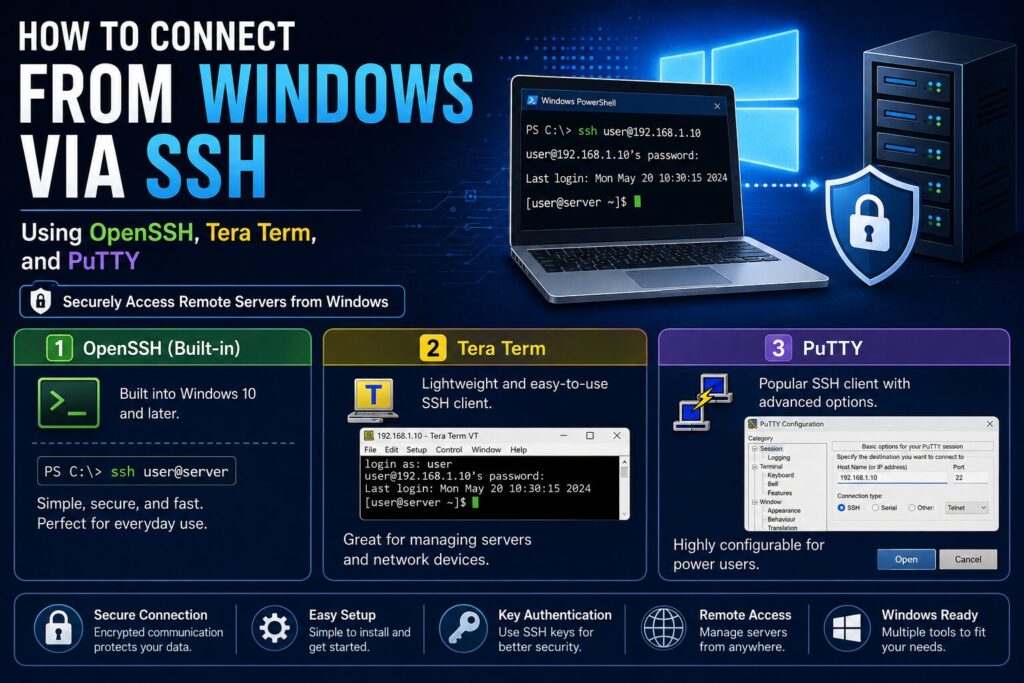
目次
Windows環境からLinuxサーバへSSH接続する方法を理解しよう
Linuxサーバを管理する際、管理端末としてWindowsを利用している企業は少なくありません。
以前はWindowsからLinuxサーバへ接続するためにTera TermやPuTTYなどの専用ソフトが必要でしたが、現在のWindows 10およびWindows 11ではOpenSSH Clientが標準搭載されており、追加ソフトなしでSSH接続が可能になっています。
そのため現在では「OpenSSHを使う方法」「Tera Termを使う方法」「PuTTYを使う方法」の3つを理解しておけば、多くの環境に対応できます。
本記事ではWindowsからLinuxサーバへSSH接続する方法について、実務で利用される代表的な方法を解説します。
WindowsでSSH接続する方法
Windowsでは主に以下の方法が利用されています。
- OpenSSH Client(標準機能)
- Tera Term
- PuTTY
- MobaXterm
- SecureCRT
現在はOpenSSH Clientが標準搭載されているため、まずはこちらを覚えることをおすすめします。
OpenSSH Clientとは
OpenSSH ClientはWindows標準のSSHクライアントです。
Linuxで利用するsshコマンドとほぼ同じ操作ができます。
PowerShellやコマンドプロンプトから利用可能です。
まずはインストール状況を確認してみましょう。
> ssh -V

実行例です。
OpenSSH_for_Windows_9.5p1
バージョンが表示されれば利用できます。
OpenSSH Clientで接続する
PowerShellまたはコマンドプロンプトを起動します。
基本的な接続方法は以下です。
> ssh student@192.168.60.101

接続するとパスワード入力を求められます。
student@192.168.60.101's password:
認証が成功するとLinuxサーバへログインできます。
初回接続時の確認メッセージ
初めて接続するサーバでは次のような確認画面が表示されます。
The authenticity of host can't be established.
Are you sure you want to continue connecting (yes/no)?
問題なければ「yes」を入力します。
接続先情報は以下へ保存されます。
C:\Users\ユーザー名\.ssh\known_hosts
次回以降は自動的に確認されます。
別ポートへ接続する
SSHの待受ポートが22以外の場合は-pオプションを利用します。
ssh -p 2222 student@192.168.60.101Linux版と同じ使い方です。
公開鍵認証を利用する
企業環境では公開鍵認証が一般的です。
秘密鍵を指定する場合は-iオプションを利用します。
> ssh -i C:\Users\user\.ssh\id_ed25519 student@192.168.60.101正しく設定されていればパスワード入力なしでログインできます。
Windowsで鍵を作成する
Windows版OpenSSHでも鍵を作成できます。
> ssh-keygen -t ed25519

作成されるファイルは以下です。
C:\Users\ユーザー名\.ssh\id_ed25519
C:\Users\ユーザー名\.ssh\id_ed25519.pub
公開鍵をサーバへ登録することで公開鍵認証が利用できます。
Tera Termとは
Tera Termは日本で非常に利用者の多いターミナルソフトです。
特にインフラ研修やネットワーク機器の学習環境では現在も広く利用されています。
GUI操作が中心のため、初心者でも扱いやすい特徴があります。
Tera TermでSSH接続する方法
Tera Termを起動すると接続画面が表示されます。
- ホストへIPアドレスを入力
- SSHを選択
- OKをクリック
- ユーザー名入力
- パスワード入力
これだけで接続できます。
学習用途では現在も人気があります。
PuTTYとは
PuTTYは長年利用されているSSHクライアントです。
軽量で動作が安定しているため、現在も利用している企業があります。
特に古い運用環境ではよく見かけます。
PuTTYでSSH接続する方法
PuTTYを起動します。
以下を入力します。
- Host Name:接続先IPアドレス
- Port:22
- Connection Type:SSH
Openボタンをクリックすると接続できます。
初回接続時はホスト鍵の確認画面が表示されます。
Windows Terminalとの組み合わせ
最近のWindows環境ではWindows Terminalも人気があります。
OpenSSH Clientと組み合わせることでLinuxライクな操作が可能になります。
PowerShell、コマンドプロンプト、WSLをタブ管理できるため非常に便利です。
SSH設定ファイルを利用する
OpenSSH ClientではLinuxと同じ設定ファイルを利用できます。
ファイルの場所は以下です。
C:\Users\ユーザー名\.ssh\config

設定例です。

Host dns
    HostName 192.168.60.101
    User student

Host mail
    HostName 192.168.60.102
    User student

設定後は以下だけで接続できます。

ssh dns
複数サーバを管理する場合に非常に便利です。
よくある接続エラー
Connection refused
Connection refused
主な原因です。
- sshd停止
- ファイアウォール設定
- ポート番号違い
Permission denied
Permission denied
主な原因です。
- パスワード誤り
- 公開鍵未登録
- ユーザー名誤り
Host key verification failed
サーバ再構築時などに発生します。
known_hostsの情報確認が必要になります。
実務でよく利用するSSHコマンド
ssh server01
ssh -p 2222 server01
ssh -i ~/.ssh/id_ed25519 server01
ssh -v server01
ssh server01 "hostname"
ssh server01 "systemctl status httpd"
Linux管理者であれば頻繁に利用するコマンドです。
OpenSSHとTera Termのどちらを使うべきか
学習目的であればどちらでも問題ありません。
ただし、今後Linuxやクラウド環境を本格的に扱う場合はOpenSSH Clientをおすすめします。
Linuxと同じコマンドが利用できるため、学習内容をそのまま実務へ応用できます。
Tera Termは初心者向け、OpenSSHは実務向けと考えると分かりやすいでしょう。
まとめ
WindowsからLinuxサーバへSSH接続する方法は複数ありますが、現在はOpenSSH Clientが標準となっています。
PowerShellやWindows TerminalからLinuxと同じsshコマンドを利用できるため、学習効率も高くなります。
一方でTera TermやPuTTYも依然として利用されているため、それぞれの特徴を理解しておくことが重要です。
まずはOpenSSH Clientで基本的な接続方法を習得し、その後公開鍵認証や設定ファイルの活用を学ぶことで、より効率的なサーバ管理ができるようになるでしょう。