push:パスワード管理
 KoAN
KoAN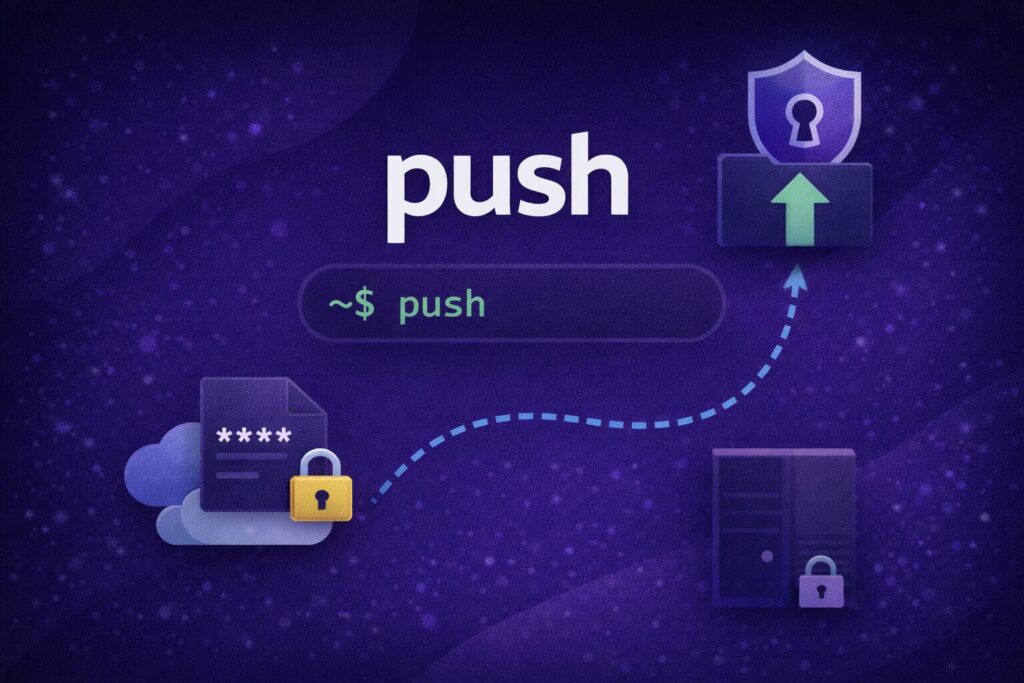
目次
LinuxのCLIパスワード管理ツール「pash」の概要と基本コマンド
pashとは何か
pashは、Linuxを中心としたUnix系環境で利用できる CLIベースのパスワード管理ツールです。 基本的な思想は pass(Unix Password Store)互換で、 パスワードや秘密情報をGPGで暗号化したテキストファイルとして管理します。
pashはPythonで実装された軽量なツールで、 シンプルさと可読性を重視した設計が特徴です。 passと同じディレクトリ構造を使うため、 既存のpass環境と併用・移行しやすい点もメリットです。
pashの位置づけ
- pass: 標準・最小構成・最も広く使われている
- pash: Python実装・軽量・理解しやすい
- gopass: チーム利用・拡張性重視
pashの特徴
- pass互換のディレクトリ構造
- GPGによる暗号化
- Python実装で動作が分かりやすい
- 小規模・個人用途向け
pashの初期化:pash init
pashを使い始めるには、まず暗号化に使用するGPG鍵を指定して初期化します。 この操作で、パスワードストアが作成されます。
$ pash init your@email.address- 指定したGPG鍵で以降のデータが暗号化される
~/.password-storeが作成される- 内部的に
.gpg-idが生成される
パスワードの登録:pash insert
新しいパスワードや秘密情報を登録するには pash insert を使用します。
$ pash insert service/example- service/example が保存パスになる
- 対話形式で入力した内容を暗号化して保存
- 複数行入力にも対応
パスワードの表示:pash show
登録済みのパスワードを表示するには pash show を使います。
$ pash show service/example- 復号された内容が標準出力に表示される
- スクリプトや他コマンドと連携しやすい
パスワード一覧の表示:pash list
保存されているパスワードの一覧を表示します。
$ pash listディレクトリ構造がそのまま一覧として表示され、 管理状況を直感的に把握できます。
パスワードの削除:pash rm
不要になったパスワードは pash rm で削除します。
$ pash rm service/example- 確認後、暗号化ファイルを削除
- git管理していれば履歴は残る
pashのディレクトリ構成イメージ
~/.password-store/
├── service
│   └── example.gpg
└── .gpg-id
この構造はpassと同一のため、 passユーザーでも違和感なく利用できます。
pashが向いている利用シーン
- 個人利用のパスワード管理
- pass互換環境を軽量に使いたい場合
- Pythonベースのツールを好む環境
- 学習用途・仕組みを理解したい場合
pashが向いていないケース
- チームでの大規模共有
- 高度な権限管理が必要な環境
- GUI操作が必須な場合
まとめ
pashは、pass互換の思想をそのままに、 Python実装による軽量さと分かりやすさを備えた シンプルなCLIパスワード管理ツールです。
init → insert → show → list という直感的な操作体系は、 個人用途や学習用途に非常に向いており、 Linuxにおける秘密情報管理の入門・補助ツールとしても有効です。