
Gmailへ届かない原因とDNS設定確認
 KoAN
目次
Gmailへ届かない原因とDNS設定確認ポイント
メールサーバを構築した直後によく発生するトラブルの一つが「Gmailへメールが届かない」という問題です。
SMTPサーバ自体は正常に動作しており、社内や他のメールサーバへは送信できるにもかかわらず、Gmailだけ届かないケースがあります。
近年のGmailは迷惑メール対策を非常に強化しており、送信元メールサーバの信頼性を様々な観点から評価しています。
そのためDNS設定に不備があると、迷惑メールフォルダへ振り分けられたり、受信拒否されたりすることがあります。
本記事ではGmailへ届かない場合に確認すべきDNS設定を中心に解説します。
まずはメールログを確認する
最初にSMTPサーバのログを確認します。
Postfixの場合は以下です。
# tail -f /var/log/maillog

または
# journalctl -u postfix -f
配送エラーの有無を確認します。
Gmailへ届かないパターン
主に次のようなケースがあります。
- 送信自体に失敗している
- Gmail側で受信拒否されている
- 迷惑メールフォルダへ入っている
- 配送遅延している
まずどの状況なのかを把握することが重要です。
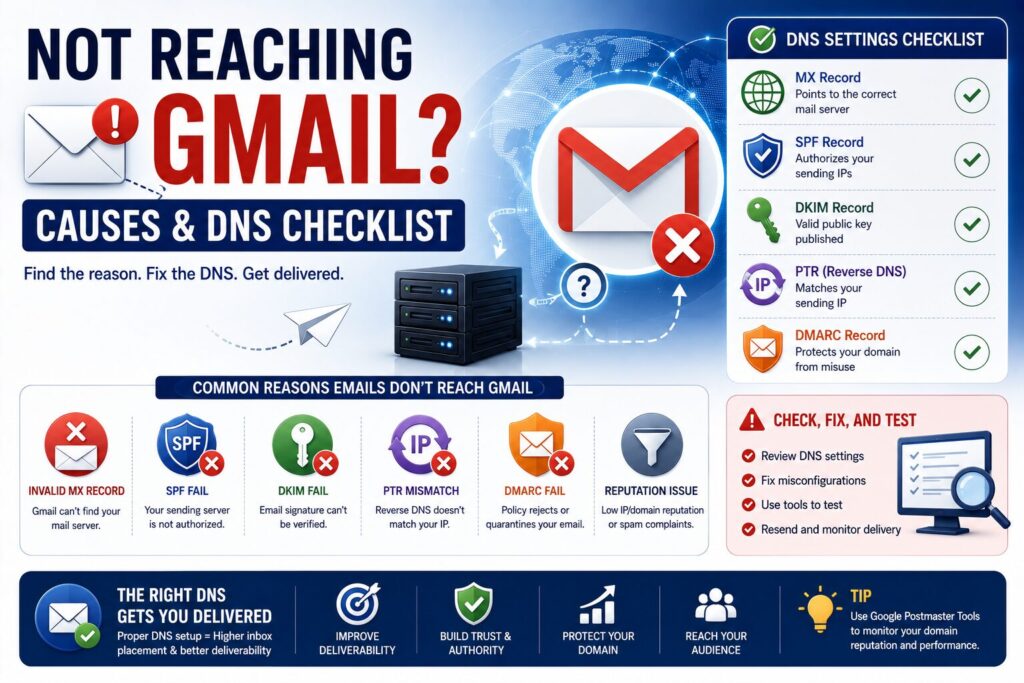
DNS設定が原因になる理由
Gmailは送信元メールサーバの信頼性評価を行っています。
その際にDNS情報を利用します。
確認対象は以下のようなものです。
- MXレコード
- PTRレコード
- SPF
- DKIM
- DMARC
これらに問題があると到達率が低下する可能性があります。
確認1 MXレコード
まず受信ドメインのMXレコードを確認します。
$ dig MX example.com正しいメールサーバが登録されていることを確認します。
MXレコード例
example.com. IN MX 10 mail.example.com.メール受信サーバを指定しています。
確認2 Aレコード
MXレコードで指定したホスト名にAレコードが必要です。
$ dig A mail.example.comIPアドレスが返ることを確認します。
Aレコード例
mail.example.com. IN A 203.0.113.10SMTPサーバのIPアドレスです。
確認3 PTRレコード
Gmailでは逆引きDNSも重要です。
以下で確認できます。
$ dig -x 203.0.113.10ホスト名が返ることを確認します。
PTRレコード例
203.0.113.10
      ↓
mail.example.com
逆引きDNSが未設定の場合、評価が低下する可能性があります。
確認4 FCrDNS
正引きと逆引きの整合性も重要です。
mail.example.com
      ↓
203.0.113.10
      ↓
mail.example.com
相互に一致していることを確認します。
確認5 SPFレコード
送信元認証の基本です。
$ dig TXT example.comSPFレコードを確認します。
SPF設定例
v=spf1 ip4:203.0.113.10 -all送信を許可するSMTPサーバを定義します。
SPF未設定で起こること
Gmailは即拒否するとは限りません。
しかし迷惑メール判定の要因になる場合があります。
現在では設定が推奨されています。
確認6 DKIM署名
DKIMはメール改ざん防止と送信者認証を行います。
受信メールヘッダを確認します。
dkim=pass
表示されれば認証成功です。
DKIM公開鍵確認
DNSへ登録されているか確認します。
$ dig TXT mail._domainkey.example.com公開鍵が取得できれば正常です。
確認7 DMARC
DMARCはSPFとDKIMの結果を利用します。
$ dig TXT _dmarc.example.com設定の有無を確認します。
DMARC設定例
v=DMARC1; p=reject認証失敗メールを拒否します。
Gmailが重視する項目
一般的に以下が重要とされています。
- PTRレコード
- SPF
- DKIM
- DMARC
- 送信実績
総合的な評価によって到達率が決まります。
ブラックリスト登録確認
送信元IPアドレスがブラックリストへ登録されている場合があります。
過去のスパム送信などが原因になることがあります。
到達率低下の原因となります。
メールキュー確認
SMTPサーバ側で配送待ちになっていないか確認します。
# mailq

または
# postqueue -p
配送エラーの調査に役立ちます。
SMTP接続確認
GmailのSMTPサーバへ接続できるか確認します。
$ telnet gmail-smtp-in.l.google.com 25接続できればネットワーク上は問題ありません。
HELO/EHLO名の確認
SMTPサーバ名も重要です。
例えば以下のような設定です。
myhostname = mail.example.com逆引きDNSと一致していることが推奨されます。
自宅回線で発生しやすい問題
自宅回線では次の問題があります。
- PTR設定不可
- 動的IPアドレス
- ブラックリスト登録
- 25番ポート制限
メールサーバ運用には向いていません。
VPSでよくある問題
VPSではPTRレコード設定忘れがよくあります。
BINDへ設定しただけでは反映されない場合があります。
管理画面で設定が必要なことがあります。
確認コマンドまとめ
MX確認です。
$ dig MX example.com

Aレコード確認です。
$ dig A mail.example.com

PTR確認です。
$ dig -x 203.0.113.10

SPF確認です。
$ dig TXT example.com

DKIM確認です。
$ dig TXT  mail._domainkey.example.com

DMARC確認です。
$ dig TXT  _dmarc.example.com
Gmailへ届かない時の調査順序
- メールログ確認
- MX確認
- Aレコード確認
- PTR確認
- SPF確認
- DKIM確認
- DMARC確認
- ブラックリスト確認
この順番で調査すると効率的です。
実務で多い原因
実際の現場では以下が特に多く見られます。
- PTRレコード未設定
- SPF設定漏れ
- DKIM未設定
- DMARC未設定
- ブラックリスト登録
メールサーバ構築後は必ず確認しましょう。
まとめ
Gmailへメールが届かない場合、DNS設定が原因となっているケースは非常に多くあります。
特にPTRレコード、SPF、DKIM、DMARCは重要な確認ポイントです。
また正引き・逆引きの整合性やSMTPサーバ名の設定も確認する必要があります。
メール到達率を向上させるためには、SMTPサーバだけでなくDNS設定も含めて総合的に確認することが重要です。